От хоризонталното меню изберете Privilegies и след това "Add a new User"
Privileges -> Add a new User
Задайте име на потребител, изберете host да е localhost, парола и задайте създаване на база данни със същото име като името на потребителя (маркирайте средната опция от възможностите по долу)
създаване на база данни със същото име като името на потребителя
Разархивирайте файловете и ги копирайте в директория c:/wamp/www
Заредете в http://localhost и зипълнете стъпките за инсталация на wordpress
След инсталацията се запознайте с административния панел, добавете собствени публикации, категории и т.н.
След като добавите достатъчно материал и оформите страница по подходящ за вас начин, използвайте програмата httrack за копиране на вашия сайт.
Архивирайте папката където е записан вашият сайт и я пратете на адрес ilianko@tugab.bg
Стъпки при записване на сайта:
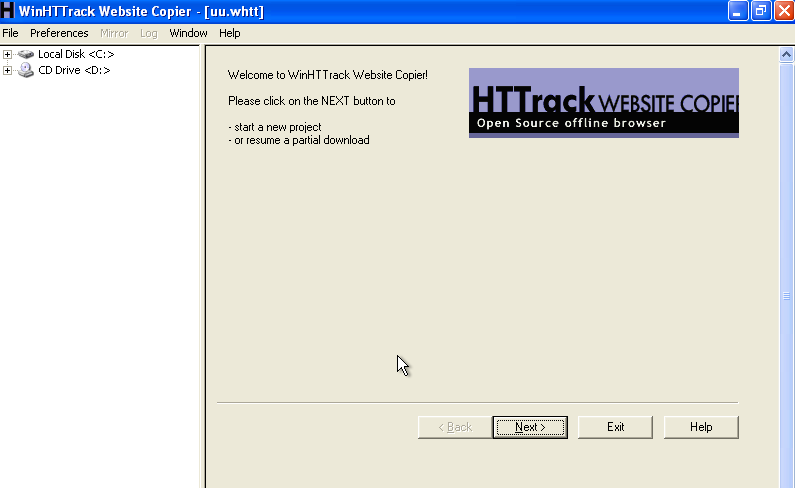
Първоначален прозорец на програмата след стартиране на WinHТТrackНатиснете Next
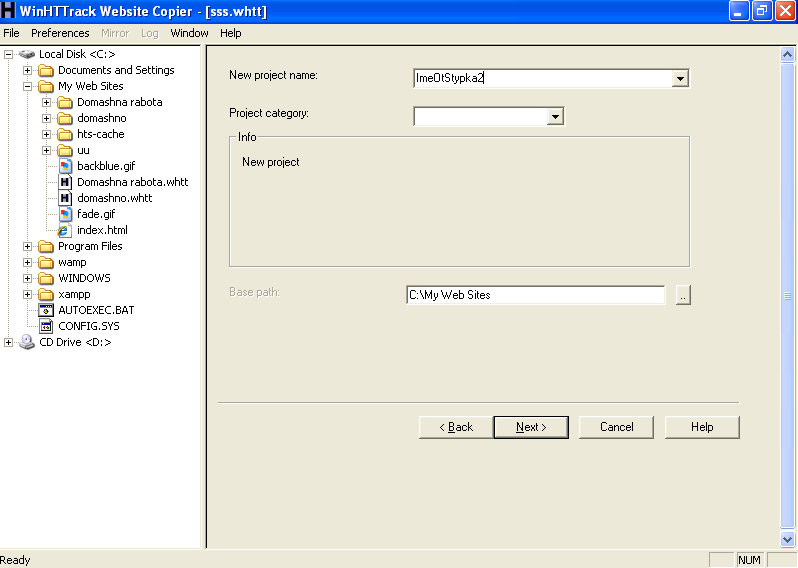
Дайте произволно име за вашия проект в полето Project nameНатиснете Next
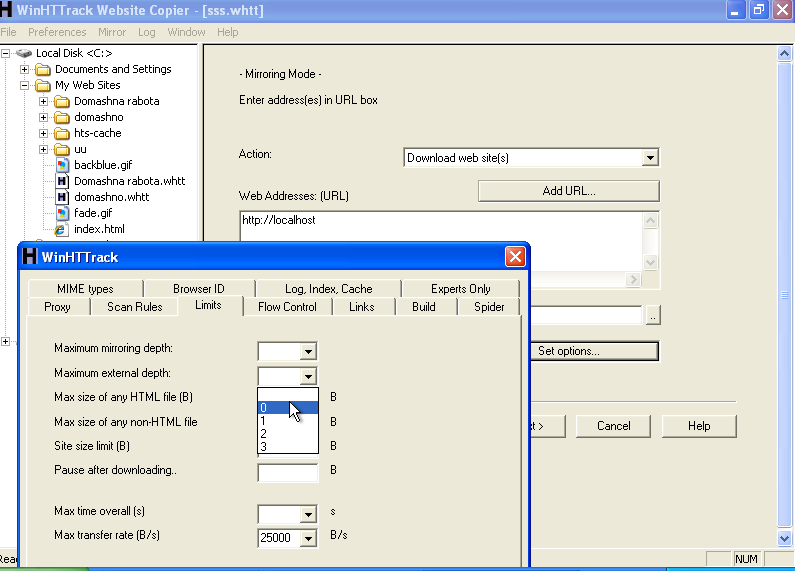
Задайте адреса на вашия сайт (Web Addresses), и изберете Set options, в новоотворения прозорец изберете таб limit и за опцията Maximum external depth задайте 0 Натиснете ОК, Next, Finish
Сайтът трябва да се е записал в директорията c:\My Web Sites\imetoOtStypka2